



رفع خطای New Key Failed to Generate و Attestation Failure در Modern Warfare 4

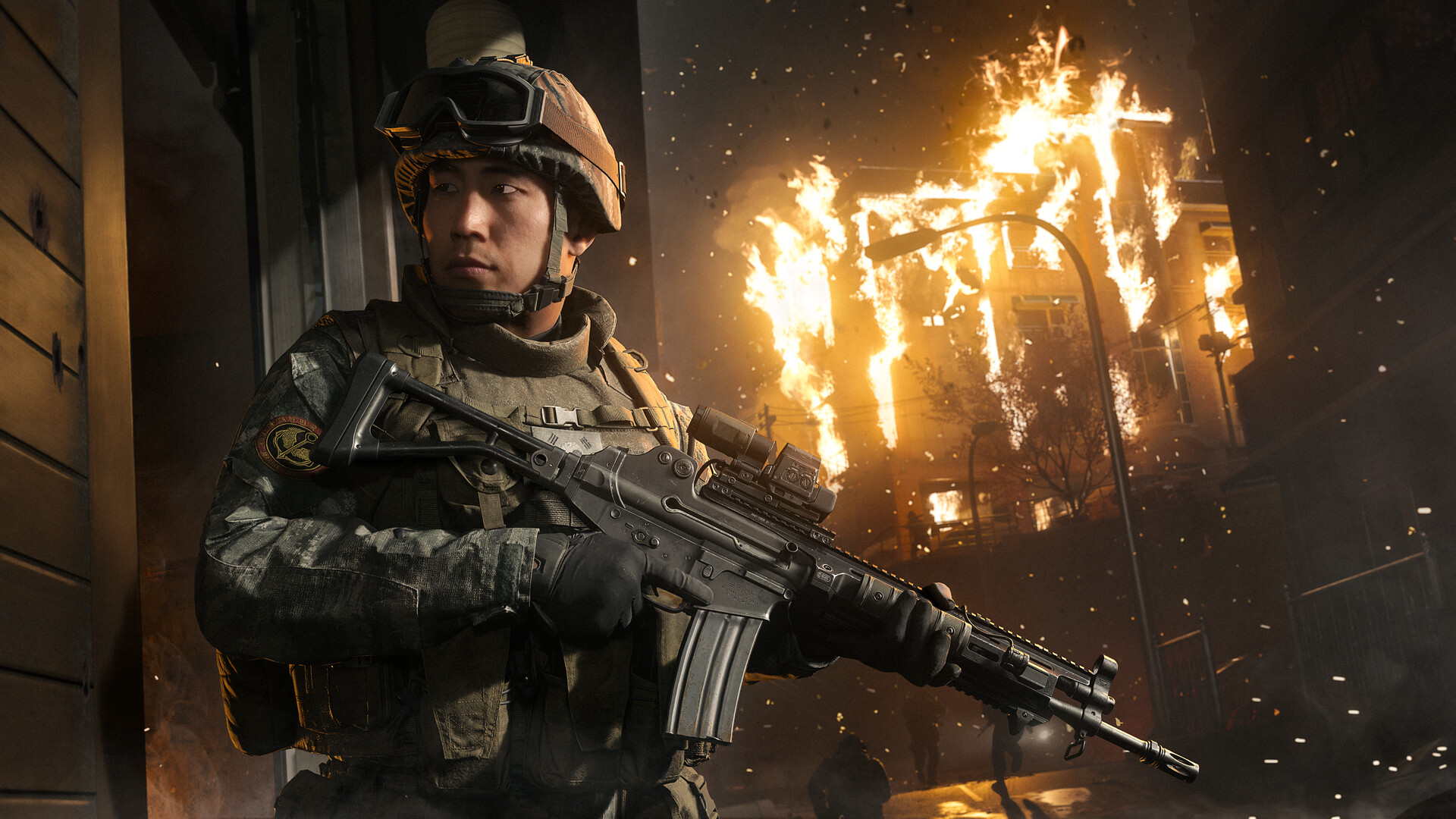
برای تجربه کامل بازی Call of Duty: Modern Warfare 4 و دسترسی به بخشهای آنلاین مانند Multiplayer و DMZ، باید از اتصال صحیح به سرورها اطمینان حاصل کنید. یکی از مشکلات رایج در این زمینه خطای “New Key Failed to Generate” و “Attestation Failure” است که مانع ورود به بخشهای آنلاین بازی میشود. در این مقاله به صورت کامل و مرحله به مرحله روشهای رفع این خطاها را بررسی میکنیم تا ایرانیها بتوانند بدون مشکل از بازی لذت ببرند.

دلیل اصلی خطا و اهمیت Secure Boot و TPM ۲٫۰
برای اتصال به سرورهای Modern Warfare 4، سیستم شما باید شرایط خاصی داشته باشد. از جمله این شرایط فعال بودن Secure Boot و TPM 2.0 است. اگر Secure Boot فعال نباشد، به صورت خودکار خطای New Key Failed to Generate ظاهر میشود. همچنین TPM که به طور خودکار با فعال کردن Secure Boot فعال میشود، نقش مهمی در تأیید اعتبار دستگاه شما دارد.
چگونه Secure Boot را فعال کنیم؟
برای فعالسازی Secure Boot باید وارد تنظیمات BIOS دستگاه خود شوید. معمولاً با فشردن کلید Delete هنگام روشن کردن کامپیوتر وارد BIOS میشوید. در برخی دستگاهها ممکن است از طریق حالت ریکاوری و تنظیمات پیشرفته بتوانید وارد BIOS شوید. محل دقیق گزینه Secure Boot در BIOS بسته به مدل مادربرد و برند دستگاه متفاوت است؛ به عنوان مثال در مادربردهای MSI این گزینه در یک بخش خاص قرار دارد. پس از فعال کردن Secure Boot، فراموش نکنید تغییرات را ذخیره کنید.
برای اطمینان از فعال بودن Secure Boot میتوانید در ویندوز کلیدهای Win+R را فشار داده و msinfo32 را تایپ کنید. در صفحه باز شده وضعیت Secure Boot قابل مشاهده است.
آپدیت BIOS
علاوه بر فعالسازی Secure Boot، بهروزرسانی BIOS مادربرد نیز اهمیت دارد. برای این کار باید مدل مادربرد خود را شناسایی کرده و فایل آپدیت مناسب را از وبسایت رسمی برند دستگاه دانلود کنید. سپس فایل را روی یک فلش USB با فرمت FAT32 کپی کنید. مجدداً وارد BIOS شده و حالت Flash را فعال کنید تا آپدیت انجام شود. در طول فرآیند آپدیت دستگاه را خاموش نکنید و فلش را جدا نکنید.
رفع خطای New Key Failed to Generate و Attestation Failure
ممکن است حتی پس از فعال کردن Secure Boot و TPM نیز با خطای تأیید اعتبار مواجه شوید. برای بررسی وضعیت TPM میتوانید از ابزار رسمی ویندوز استفاده کنید:
- باز کردن Command Prompt و وارد کردن دستور
tpmtool getdeviceinformation - اگر مقادیر Ready for Attestation و Is Capable for Attestation برابر با False باشند، مشکل همچنان پابرجاست.
برای رفع این مشکلات ابتدا دستور sfc /scannow را در Command Prompt اجرا کنید تا فایلهای خراب سیستم تصحیح شوند. همچنین میتوانید از دستور DISM /Online /Cleanup-Image /ScanHealth استفاده کنید. پس از آن کامپیوتر را ریستارت کنید.
اگر هنوز مشکل باقی بود، مراحل زیر را در PowerShell انجام دهید:
- اجرای دستور
Get-TpmوGet-TpmEndorsementKeyInfoبرای بررسی وضعیت TPM - اجرای دستور
Enable-TpmAutoProvisioningبرای فعالسازی خودکار TPM - اجرای دستور
Initialize-Tpm -AllowClear -AllowPhysicalPresenceبرای راهاندازی مجدد TPM
ممکن است در این مرحله وضعیت TPM هنوز False باشد، اما پس از ریستارت مجدد سیستم و اجرای دوباره دستورهای Get-Tpm و tpmtool getdeviceinformation، مقادیر باید به True تغییر کنند.

نتیجهگیری و نکات پایانی برای گیمرهای ایرانی
با دنبال کردن مراحل بالا، میتوانید خطای New Key Failed to Generate و Attestation Failure را در بازی Modern Warfare 4 رفع کنید و از بخشهای آنلاین بازی بدون مشکل استفاده نمایید. توجه داشته باشید که فعال بودن Secure Boot و TPM 2.0 از الزامات اصلی اجرای بخشهای آنلاین بازی است. همچنین بهروزرسانی BIOS و بررسی سلامت فایلهای سیستم در ویندوز میتواند بسیاری از مشکلات را برطرف کند.
اگر قصد خرید کلید بازی، کارت هدیه یا اشتراکهای مرتبط با Modern Warfare 4 را دارید، فروشگاه چیپلایسنس (cheaplicense.ir) بهترین گزینه برای تهیه لایسنس اورجینال با قیمت مناسب و پشتیبانی کامل است.
محصولات مرتبط در چیپلایسنس

منبع: Steam


